第1章
はじめての登録
はじめに
アプリを入れる
コロ、今日は実車ナビのはじめての登録をやってみよう。全部で4ステップ・3分くらいだよ。
はい先輩! よろしくお願いします!
スマホにアプリを入れて、開いてください


パソコンは、ブラウザで app.jissha-navi.com を開いて使えます。
STEP 1
利用規約に同意する
 12
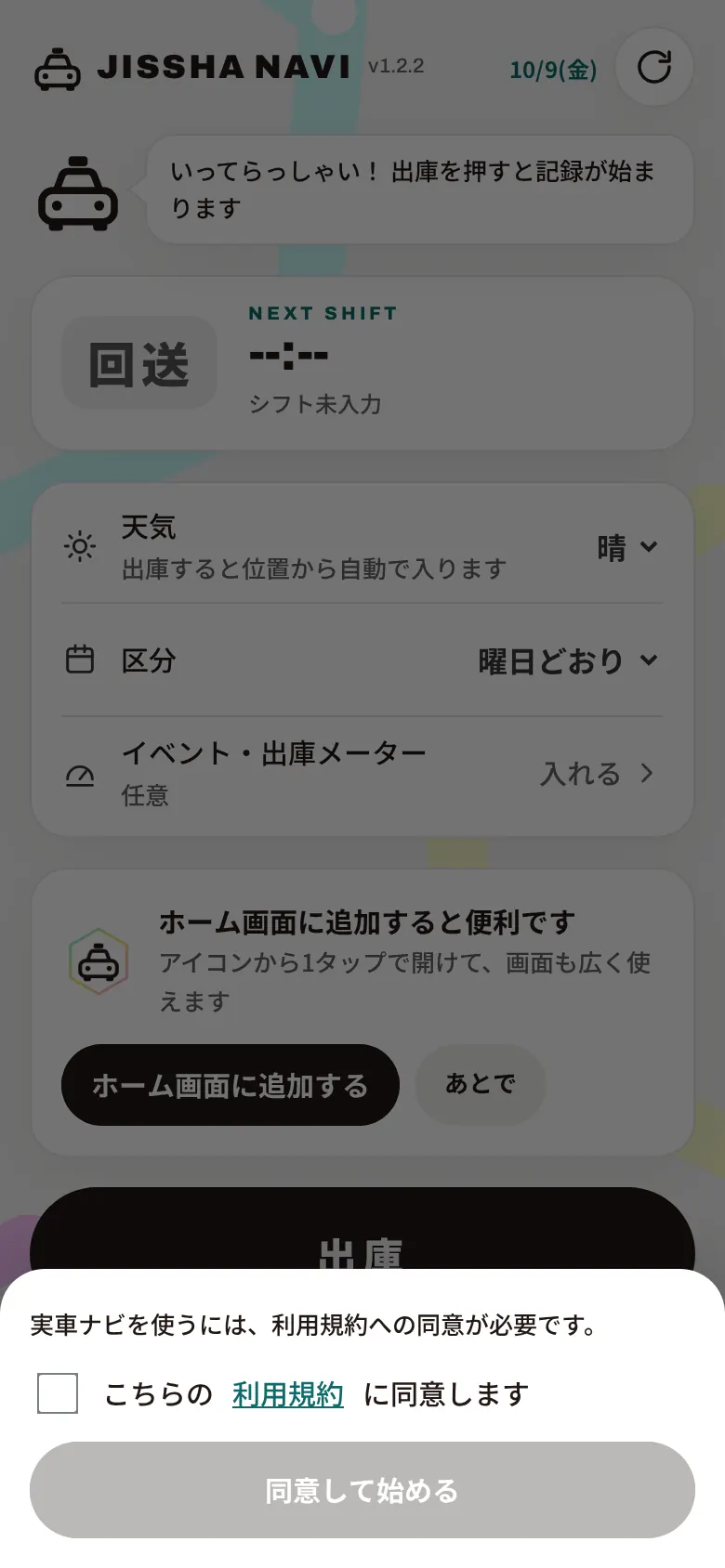
最初に出るのがこの画面。
1 チェックを入れて、2「同意して始める」を押すんだ。
規約の中身はどこで読めるんですか?
「利用規約」の文字を押すと読めるよ。
STEP 2
位置情報を許可する
 1
位置情報って、ずっと見られちゃうんですか?
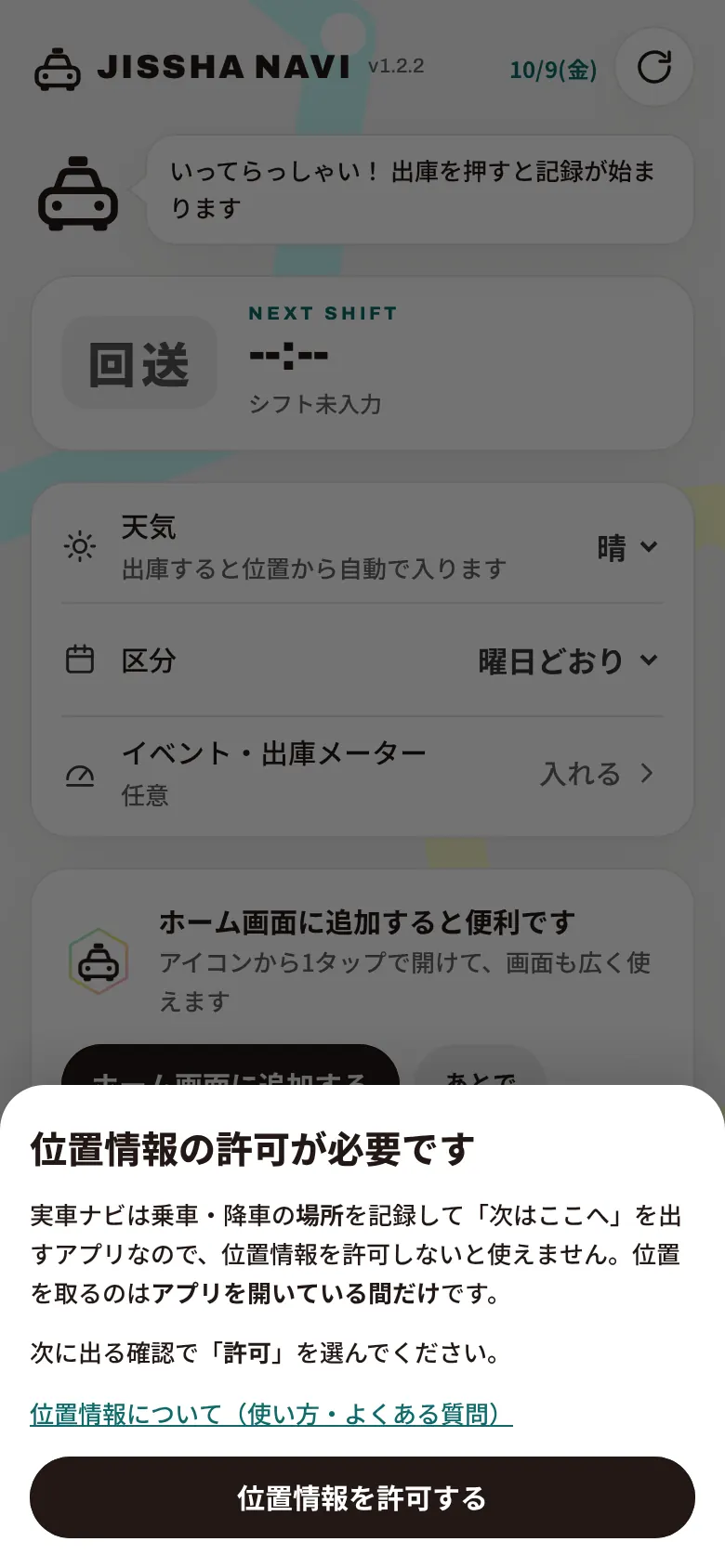
実車ナビは乗った場所・降りた場所を記録して「次はここへ」を出すアプリだから、位置情報は必ず使う。
でも取るのはアプリを開いている間だけ。閉じている時に追いかけたりはしないよ。
1「位置情報を許可する」を押すと、スマホの確認が出る。そこで「許可」を押そう。
許可しました!
STEP 3
営業区域を選ぶ
 1
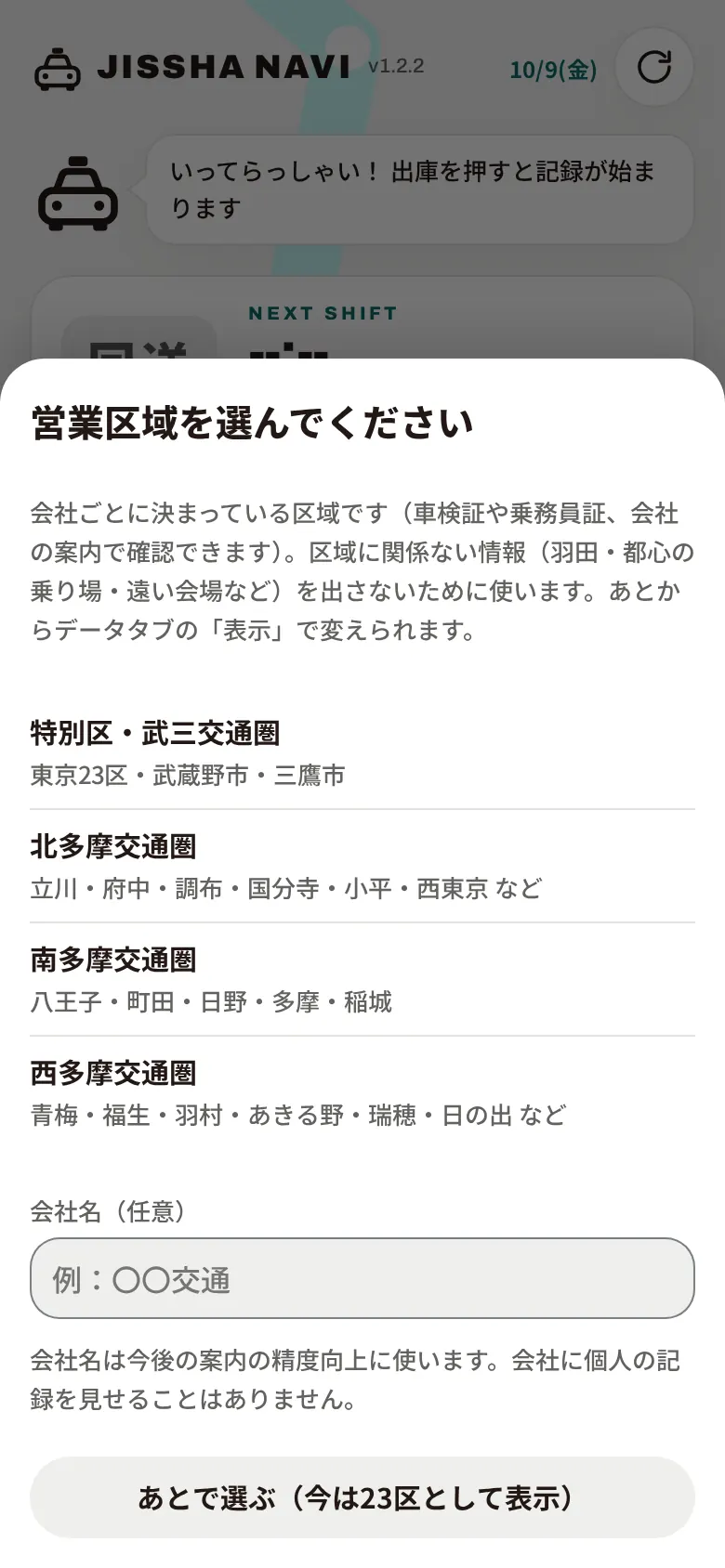
次は営業区域。会社ごとに決まってる区域を選ぶんだ。
23区・武蔵野・三鷹なら 1「特別区・武三交通圏」だね。
自分の区域がよく分からない時はどうしたらいいですか?
乗務員証や会社の案内を見てごらん。
あとからデータ → 表示でいつでも変えられるし、会社名は書かなくてもいいよ。
STEP 4
会員登録する(無料)
 1
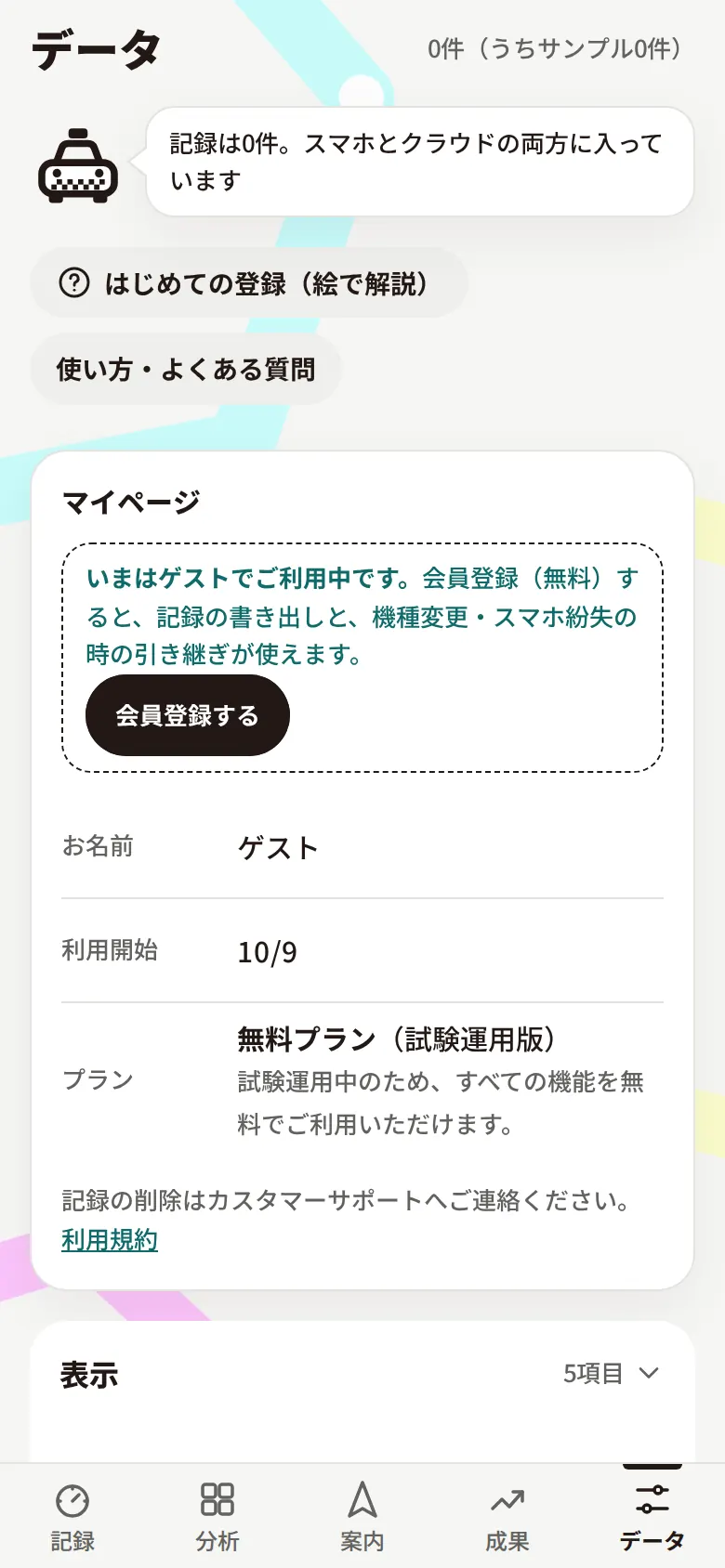
最後に会員登録。下の「データ」タブを開くと上の方にあるよ。
1「会員登録する」を押そう。
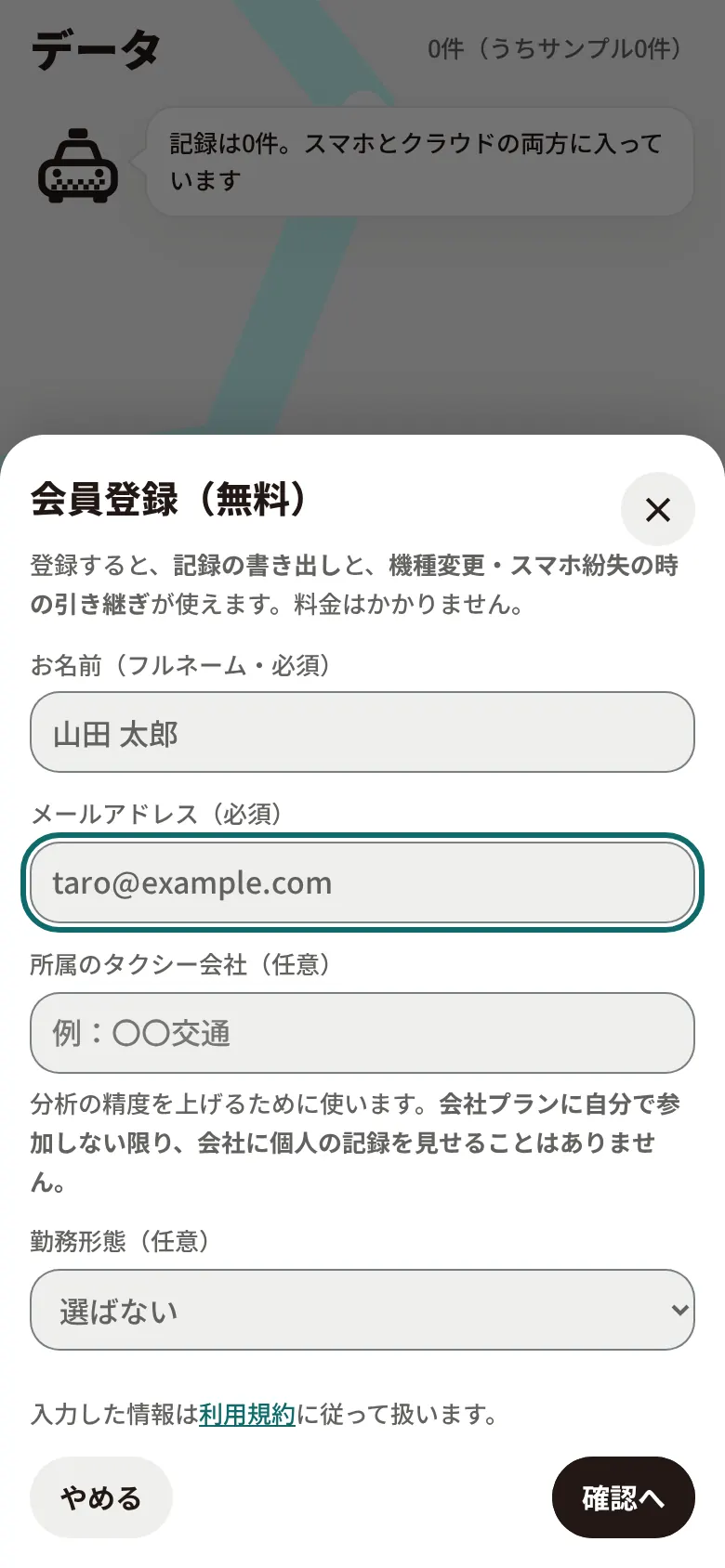 123
1 お名前(フルネーム)と 2 メールアドレスを入れて、3「確認へ」。
会社名と勤務形態は書かなくてもいいよ。
登録って、しないとだめなんですか?
うん、使うには会員登録(無料)が必要なんだ。記録がクラウドに保存されるから、機種変更やスマホをなくした時も記録を引き継げるよ。料金はかからないよ。
おわり
これで準備完了!
できました! これで準備完了ですか?
おつかれさま、バッチリだよ。
あとは出勤したら「出庫」を押すだけ。記録が始まるからね。
次は1日の使い方(出庫→乗車→降車→帰庫)をいっしょに見ていこう。
画面は見本です(v1.2.2)。数字や表示は実際と少し違うことがあります。
よくある質問 ・ 利用規約 ・ プライバシーポリシー